

No início dos anos 2000, no auge da era do PlayStation 2, foram lançados os Resident Evil Outbreak e Resident Evil Outbreak: File 2, que trouxeram a proposta inovadora de ser a primeira tentativa de jogo multiplayer da franquia, ambientada em Raccoon City.
Contudo, pensado para aproveitar os recursos do PS2 que permitem acessar a internet via cabo (sim, o PS2 vem com uma porta para o cabo de rede) e considerando que, naquela época, a internet banda larga estava engatinhando no Brasil, os títulos não receberam a mesma popularidade merecida que em outras partes do mundo, como no Japão – para as bandas de cá, nos restou sofrer com a IA jumenta manca do jogo, o que fez com que o título fosse encarado pelos mais corajosos e pacientes.
Com mais de 20 depois de seus lançamentos, percebemos o quanto Resident Evil Outbreak teria potencial enorme se fosse relançado nos dias de hoje já que, apesar das limitações da época, Outbreak é o que o fã deseja de um multiplayer da franquia (não falamos do Resident Evil Resistance e nem do Resident Evil Re:Verse). Dito isso, já que esse relançamento não vem (#ajudanóisGOG), os fãs criaram um servidor online e gratuito que permite que possamos jogar Resident Evil Outbreak e Resident Evil Outbreak: File 2, baseado na versão japonesa (Biohazard).
Confira neste tutorial um guia passo a passo de como baixar e jogar online Resident Evil Outbreak e Resident Evil Outbreak: File 2 no PC. Considerando que são jogos não comerciais da Capcom, o REVIL tomou a decisão de publicar este guia em nome do legado da série e em respeito aos fãs. Jeferson Soares (Jeferes), que se dedica à Outbreak na comunidade, é o principal idealizador do conteúdo.
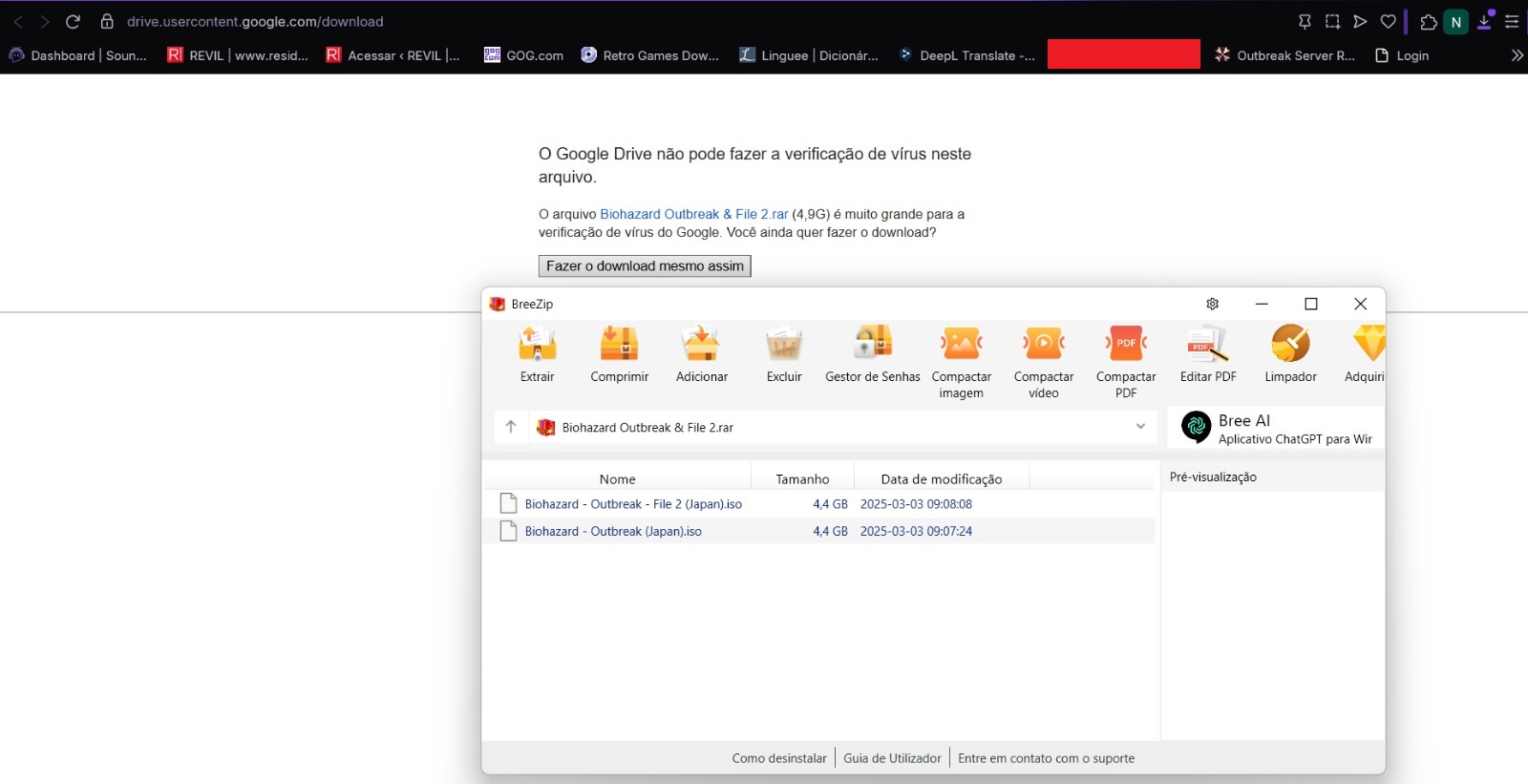
Baixe os dois jogos por aqui [https://drive.google.com/file/d/121KSbOQul6elkTVXRvV0dNkPmmz89ihJ/view?usp=sharing], ambos na versão Biohazard com patch de tradução inglês.
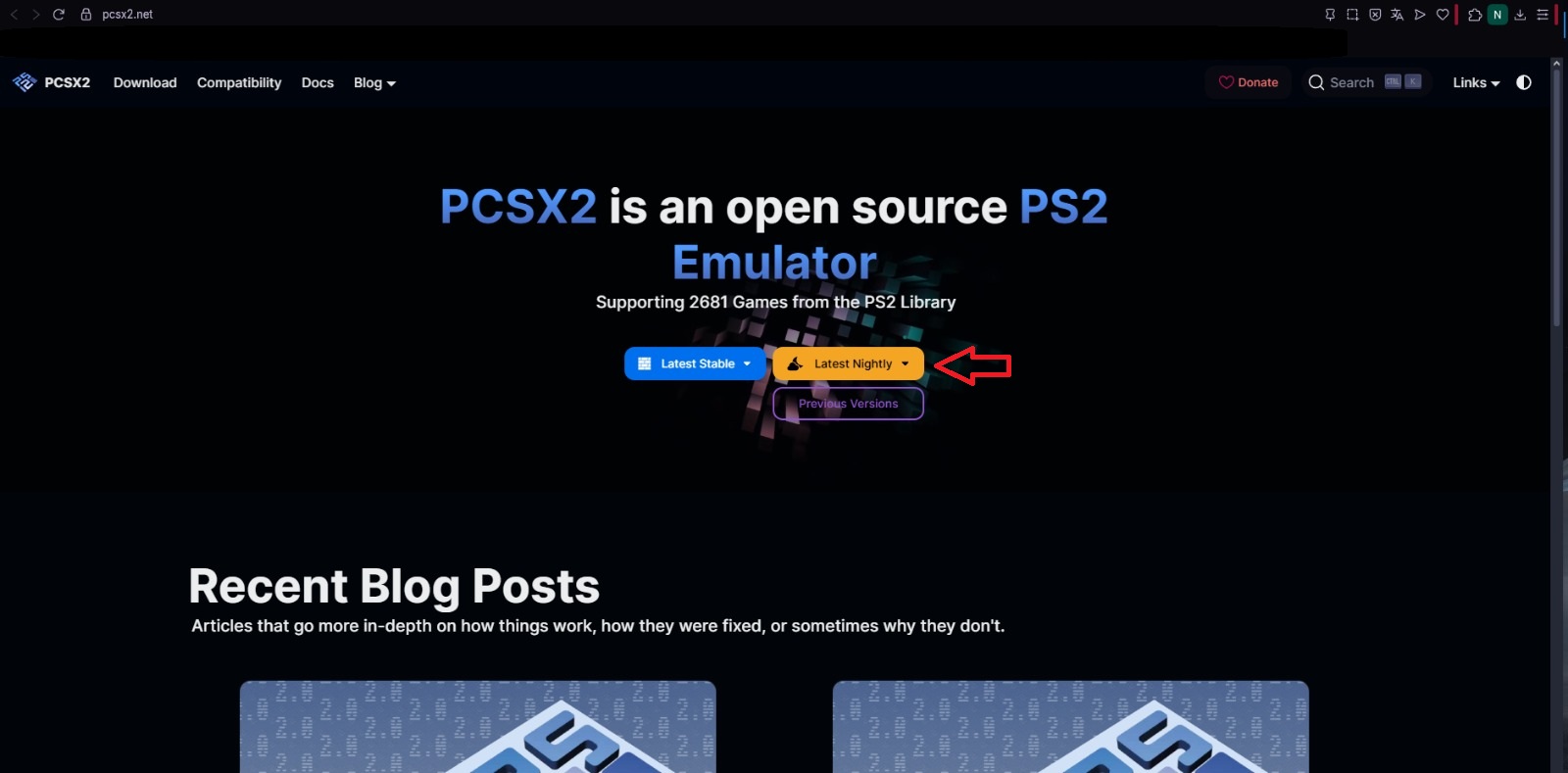
Baixe o emulador PCSX2 por aqui [https://pcsx2.net/]. Recomendamos que escolha a versão Nightly.
OBS: o guia é direcionado para quem não tem o emulador instalado no PC, ou seja, é uma crua voltada especificamente para configurar os RE Outbreaks. Neste caso, é necessário considerar que, para as demais configurações necessárias para o bom funcionamento, procure o tutorial online de sua preferência.
Caso seja a primeira vez que você baixa o emulador, baixe a BIOS para o emulador por aqui [https://drive.google.com/file/d/1Y6MMQbvIXpqFpyByIJzNejhNSB80sO8D/view?usp=sharing].
OBS: após baixar as BIOS e o emulador, como os arquivos estão em formato .ZIP, não esqueça de descompactá-los e colocá-los no diretório de sua preferência.
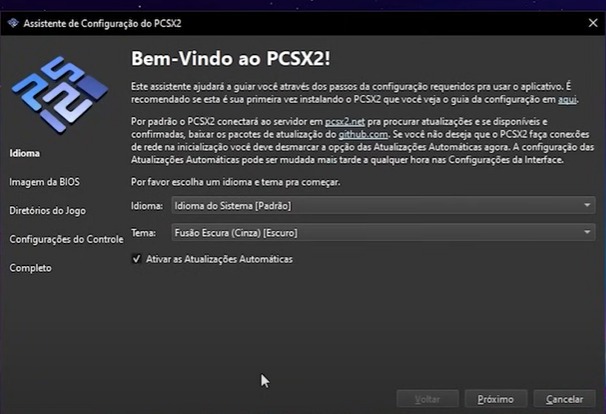
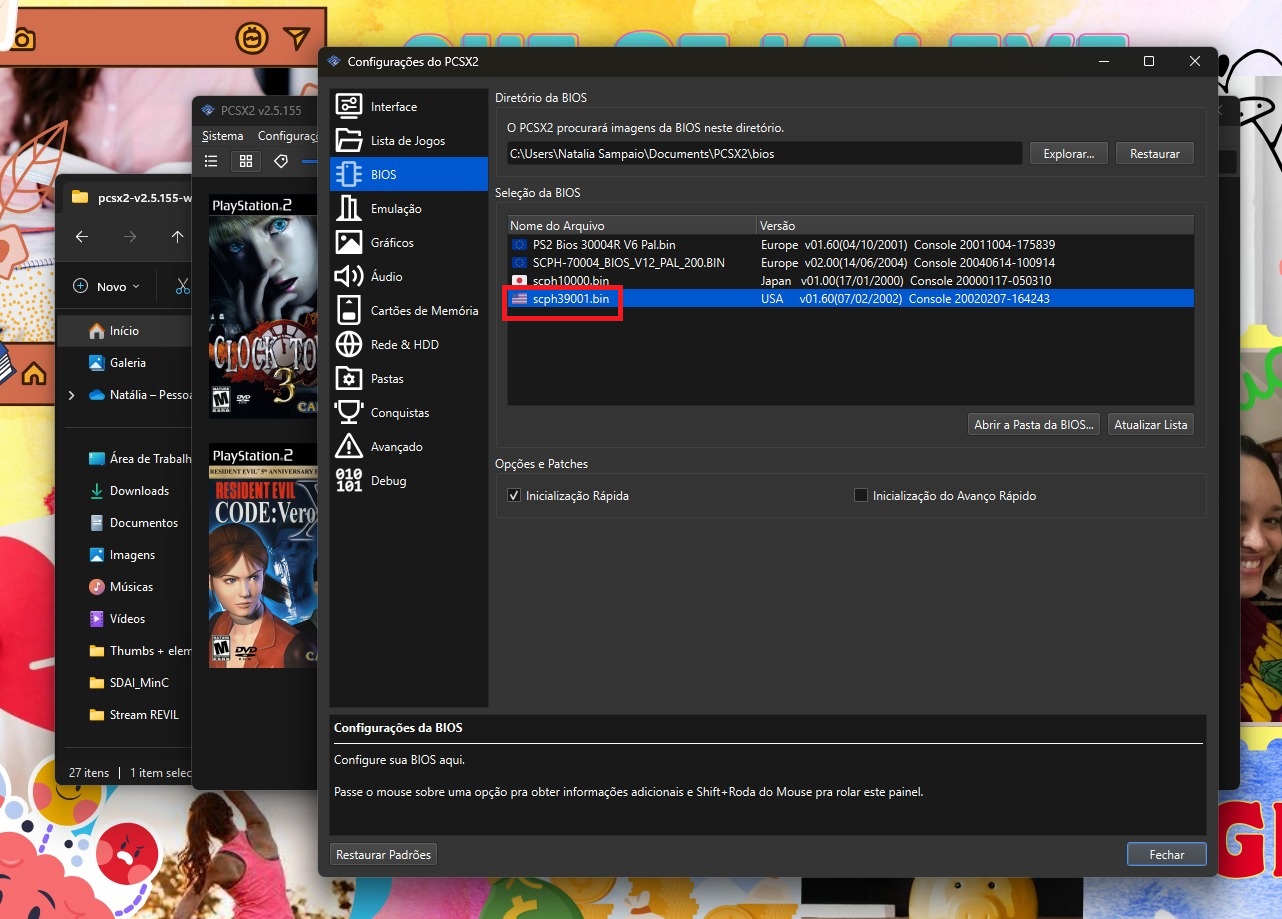
Após abrir o emulador pela primeira vez, selecione o idioma português brasileiro (normalmente é o idioma do seu sistema operacional, caso a opção português brasileiro não apareça na lista de idiomas) e, em seleção da BIOS, escolha “scph39001.bin” e prossiga.
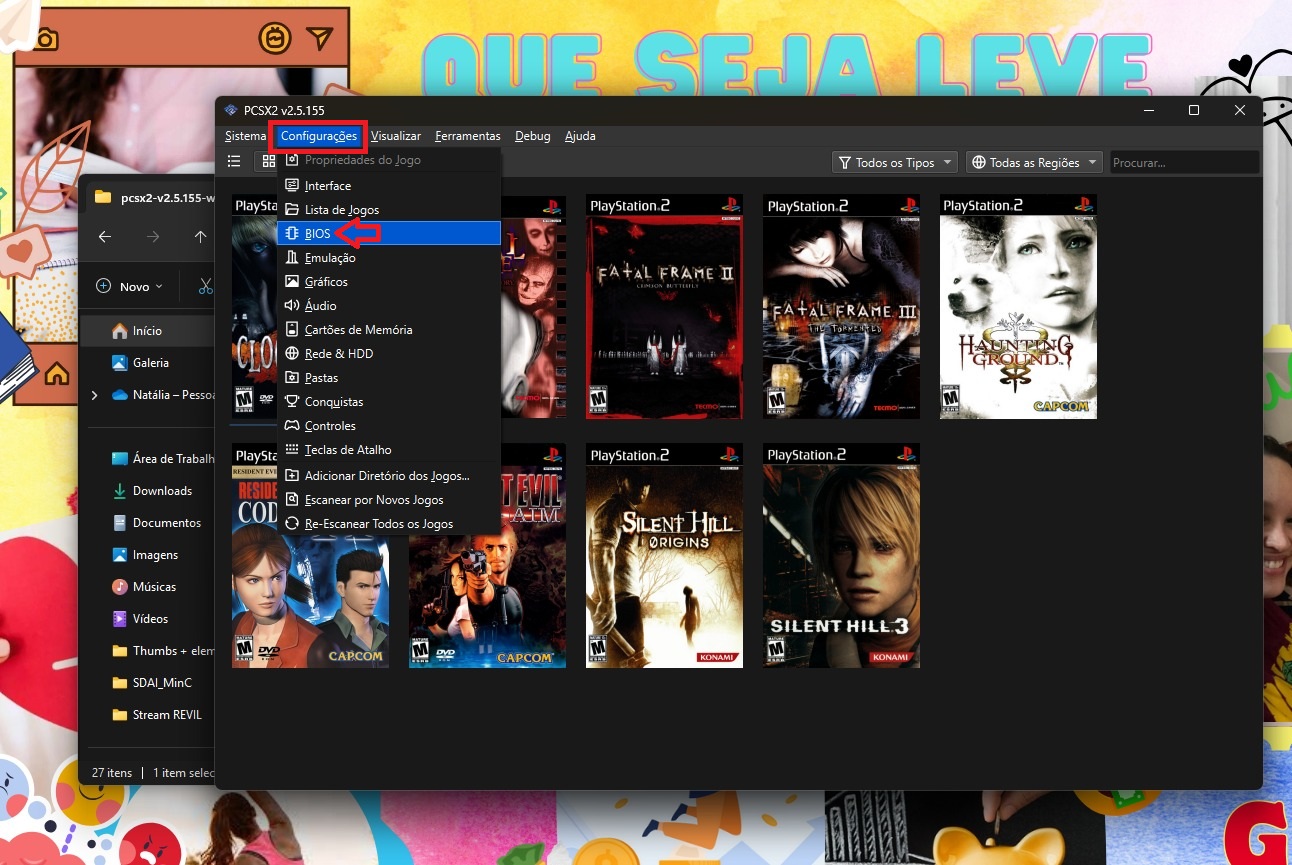
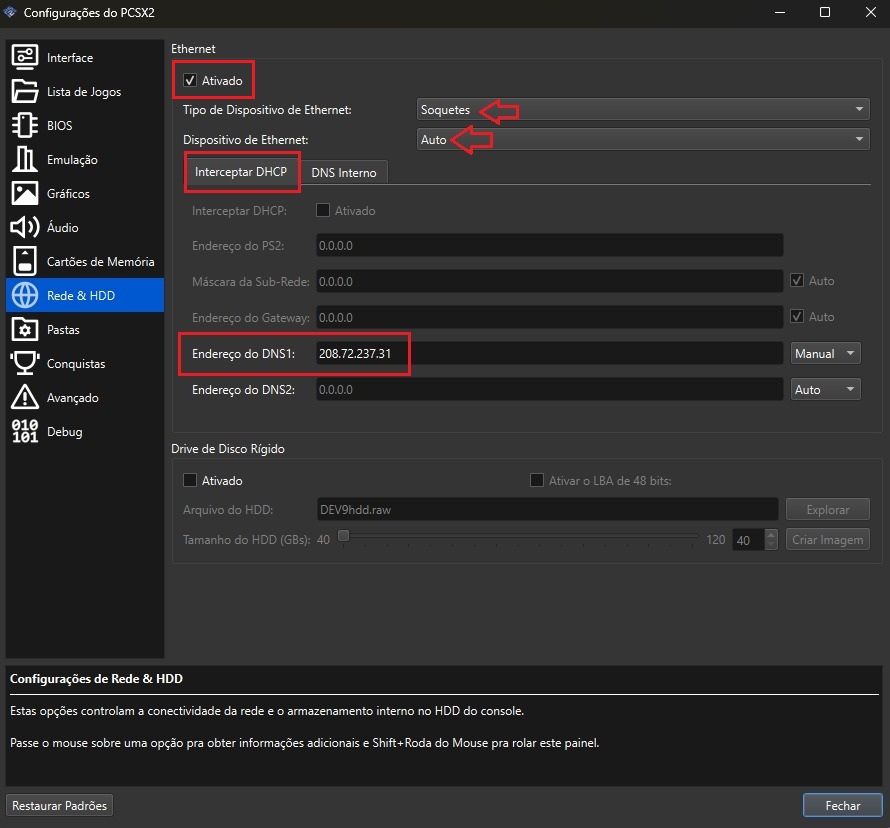
Na janela do emulador, vá na aba “Configurações” e em “Rede & HDD”.
Ative o Ethernet marcando a caixinha no topo da janela e deixa configurado da seguinte maneira:
Tipo de Dispositivo de Ethernet : Soquetes
Dispositivo de Ethernet : Auto
[Interceptar DHCP]
Endereço do DNS1: 208.72.237.31
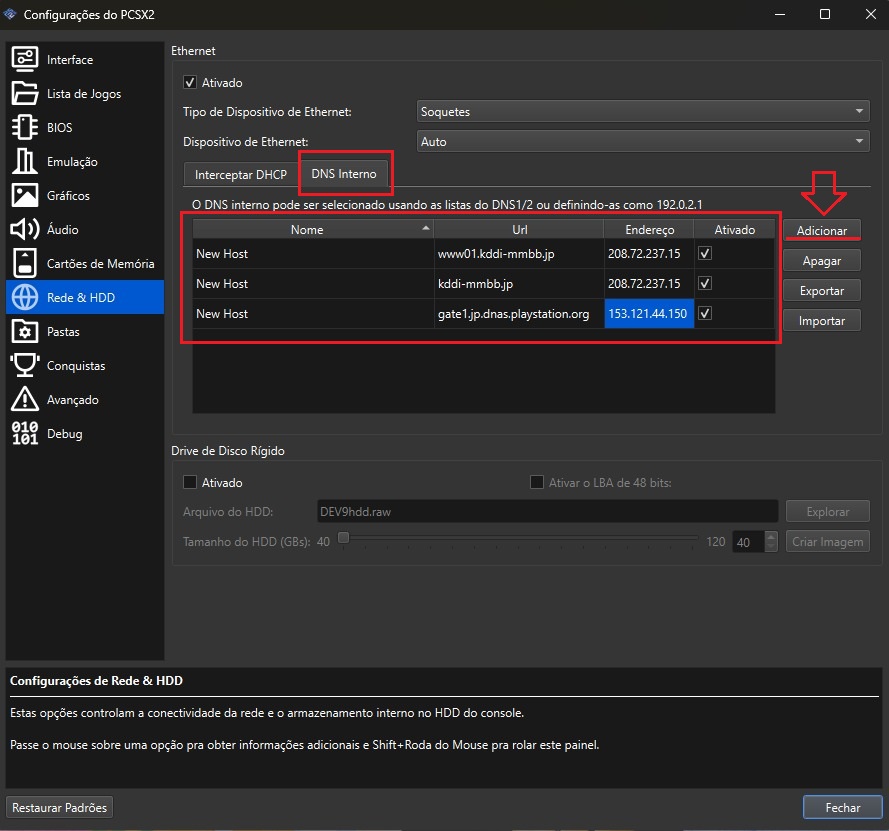
[DNS Interno]
Aqui você irá adicionar 3 Urls e em cada um deles um endereço de IP especifico.
Clique em “Adicionar” no lado direito para adicionar uma Url.
[ Nome | Url | Endereço | Ativado ]
New Host | www01.kddi-mmbb.jp | 208.72.237.15 | Marque a caixinha
New Host | kddi-mmbb.jp | 208.72.237.15 | Marque a caixinha
New Host | gate1.jp.dnas.playstation.org | 153.121.44.150 | Marque a caixinha
Depois disso, pode fechar esta janela.
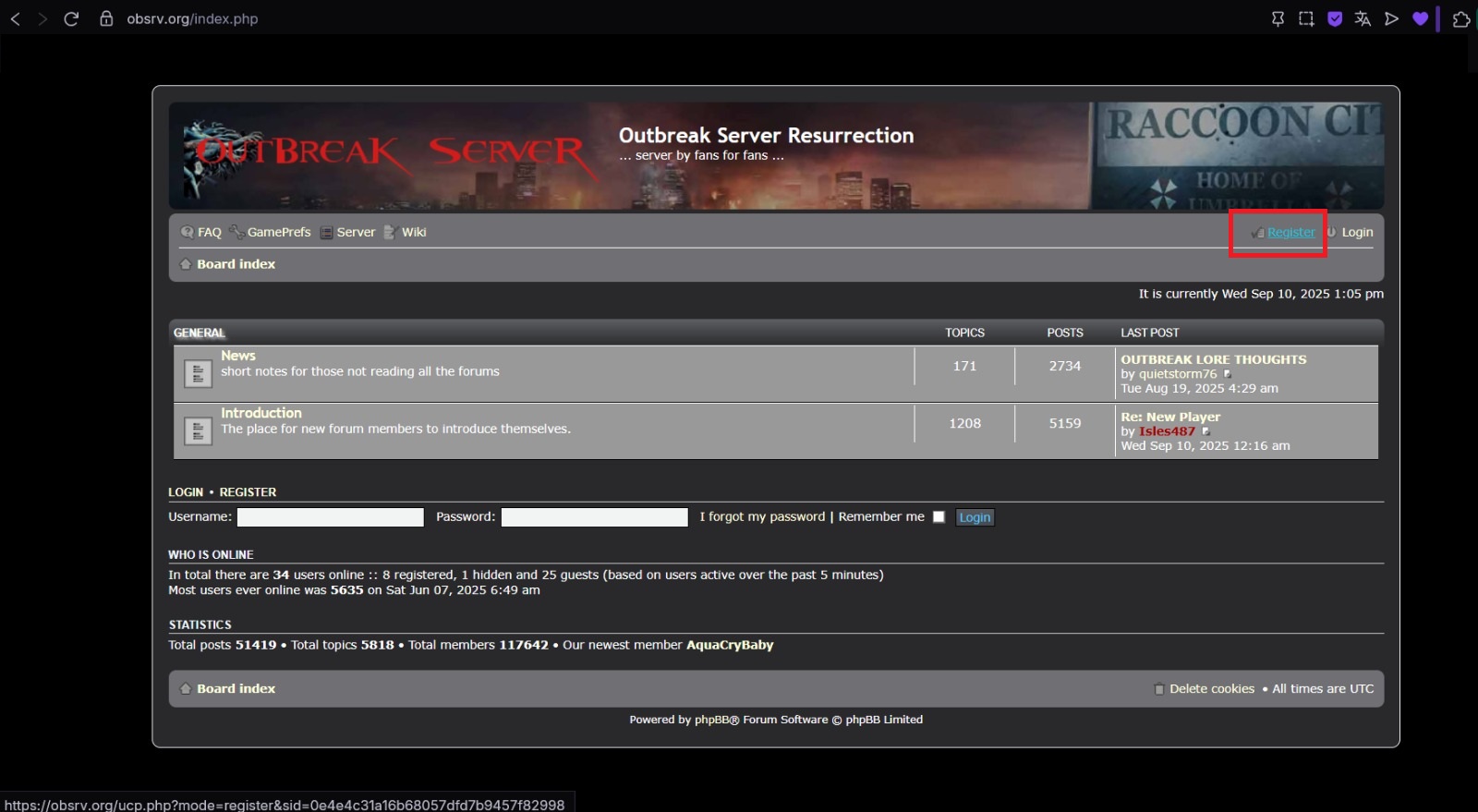
Crie uma conta no site [https://obsrv.org/index.php] caso não tenha, pois será necessário ter uma conta para acessar o modo online dentro do jogo.
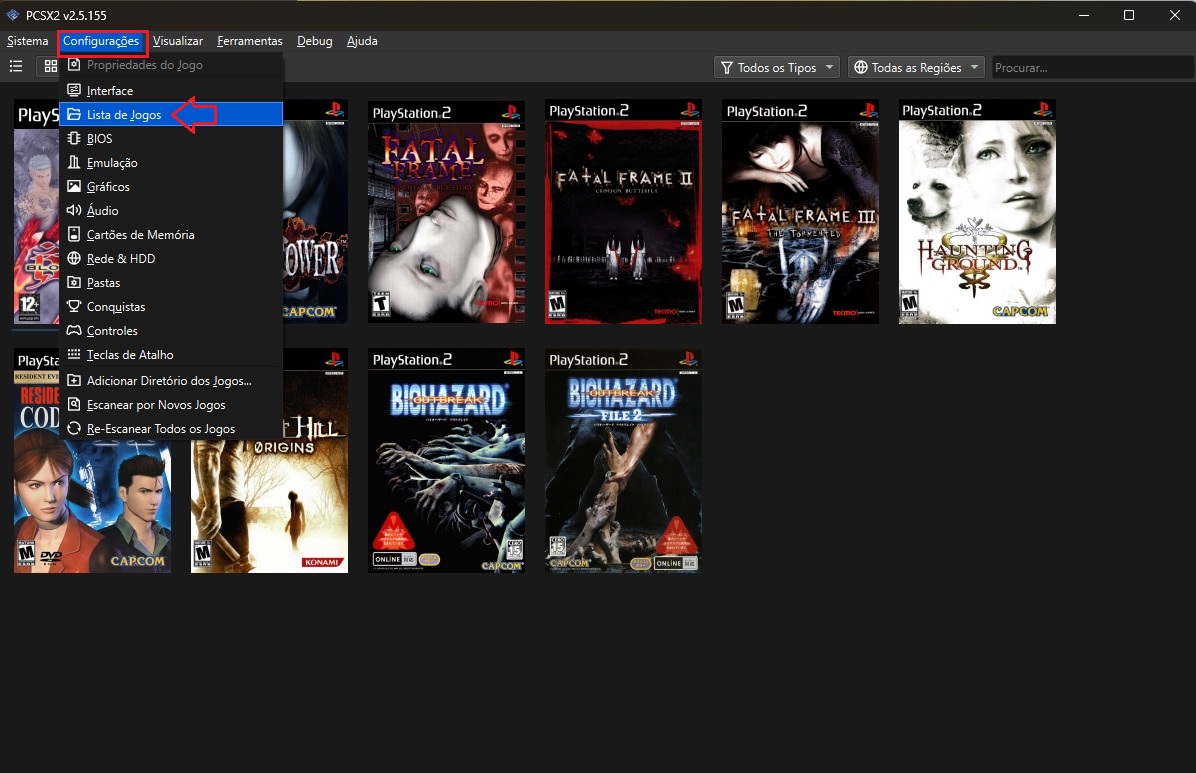
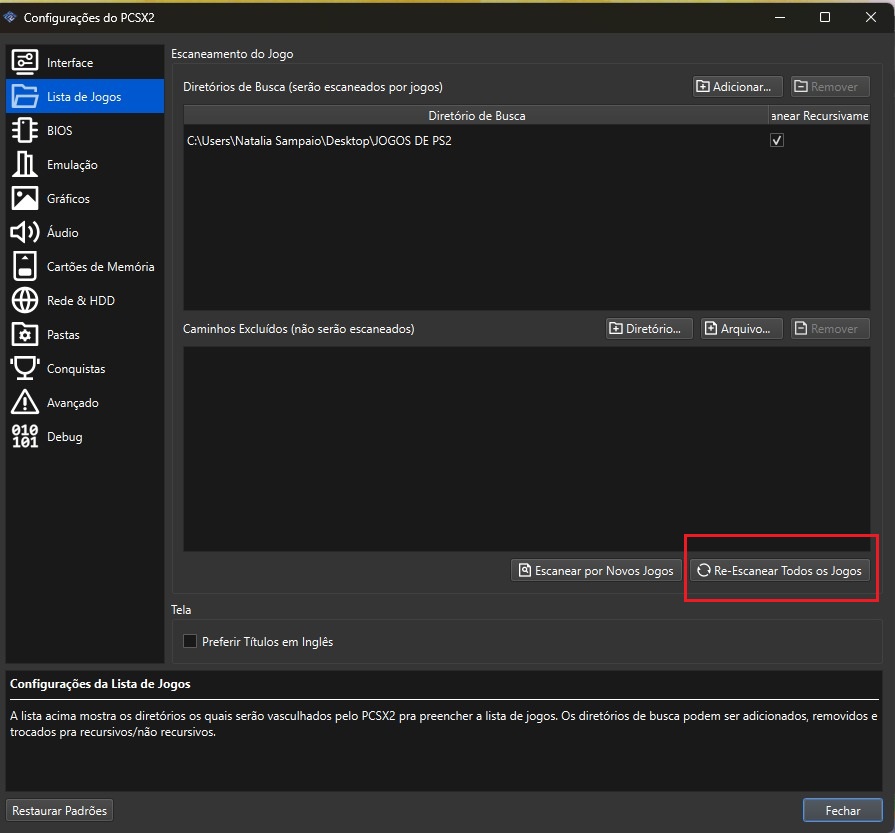
OBS: Antes de iniciar o jogo, coloque os jogos já descompactados na sua pasta de jogos que você escolheu para o emulador. Para verificar se o jogo foi inserido no emulador, basta acessar as opções ‘Configurações’, ‘Lista de Jogos’ e ‘Re-Escanear Todos os jogos’. Tudo dando certo, o jogo vai aparecer na tela principal do emulador.
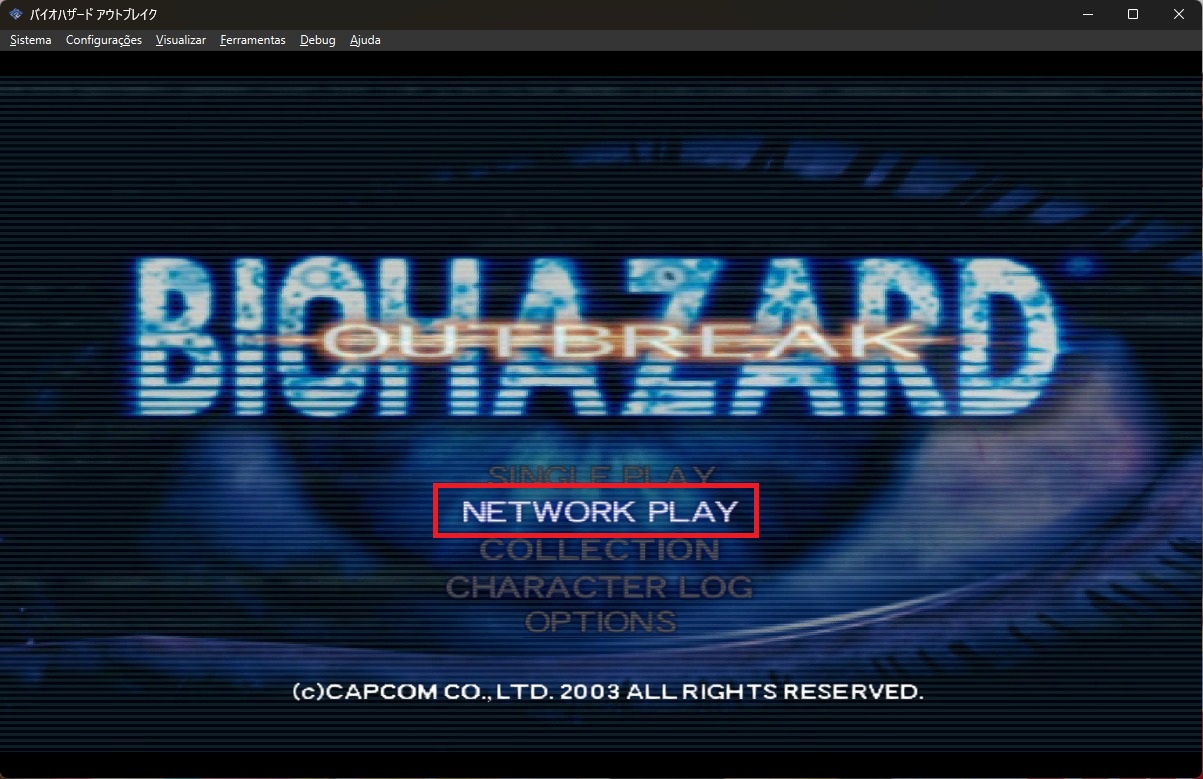
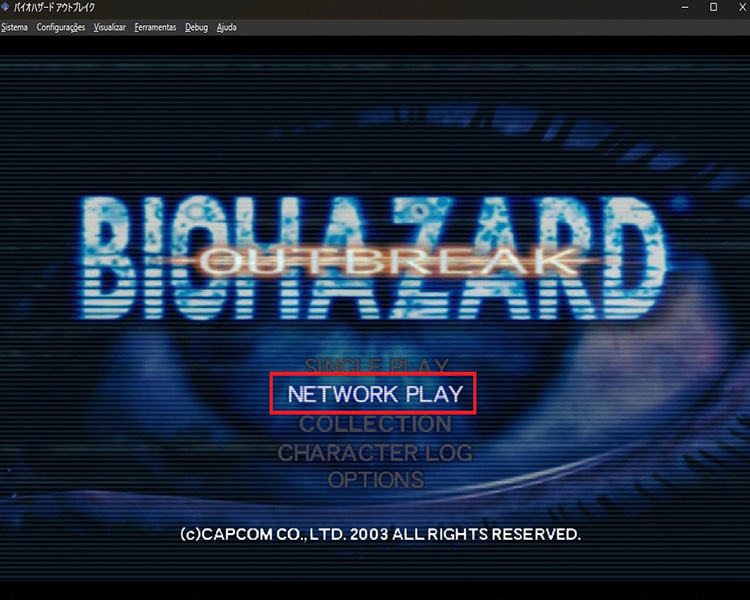
Abra o jogo e, no menu principal, selecione “Network Play”.
OBS: Essa parte de guia se aplica tanto para o Outbreak e Outbreal file #2, lembrando que, como é a versão japonesa, a confirmação é com o botão [O] e pra voltar é com o [X].
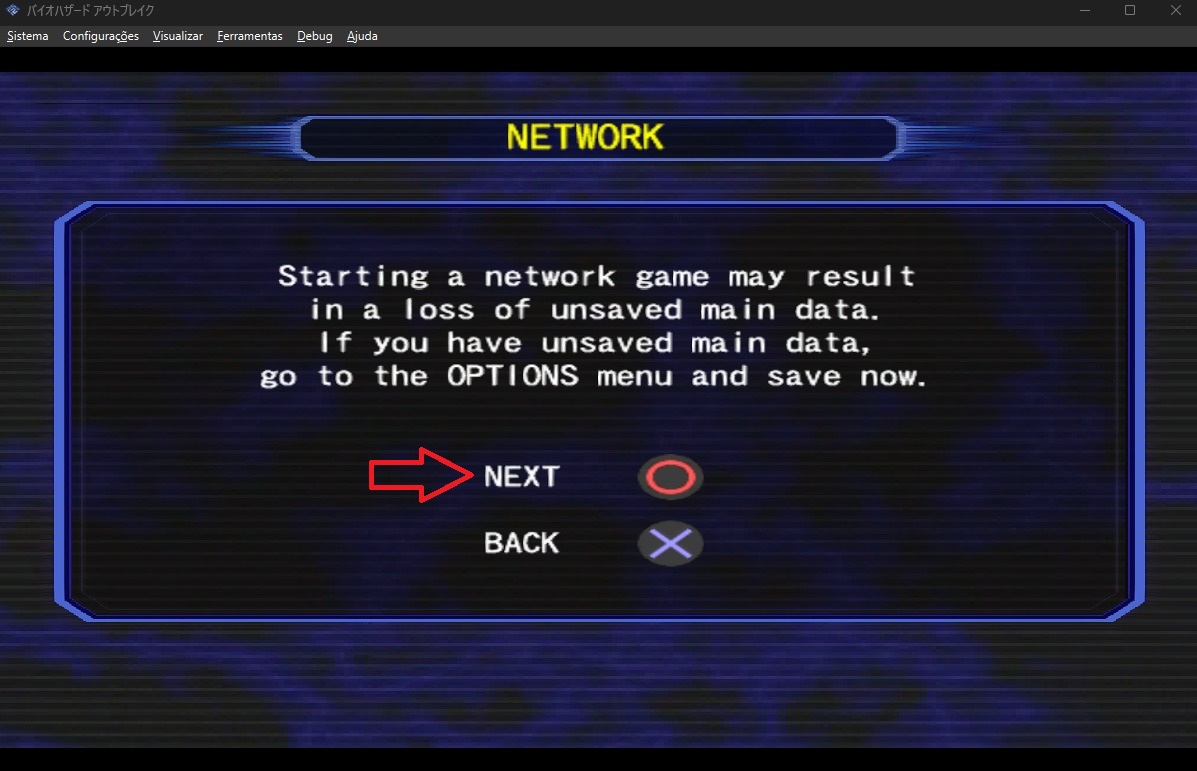
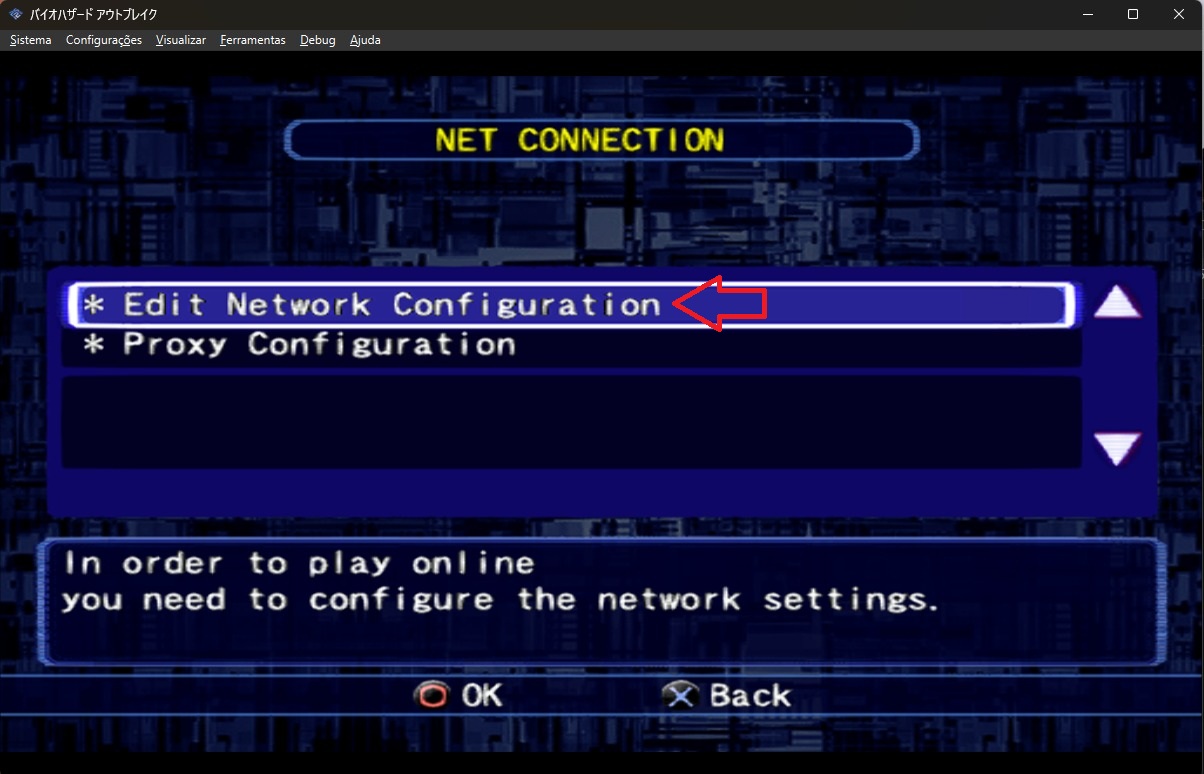
Prossiga até chegar numa janela onde terá 3 opções no meio da tela, selecione “NET CONNECTION” e em “NEXT”. Vá em “Edit Network Configuration” e depois em “Yes”.
[Nessa tela se não estiver aparecendo nenhum texto aperte o botão F9 do teclado]
Em Network Settings selecione “Add Setting”. Em Save Location selecione o “MEMORY CARD Slot 1”. Vá prosseguindo para o lado direito…
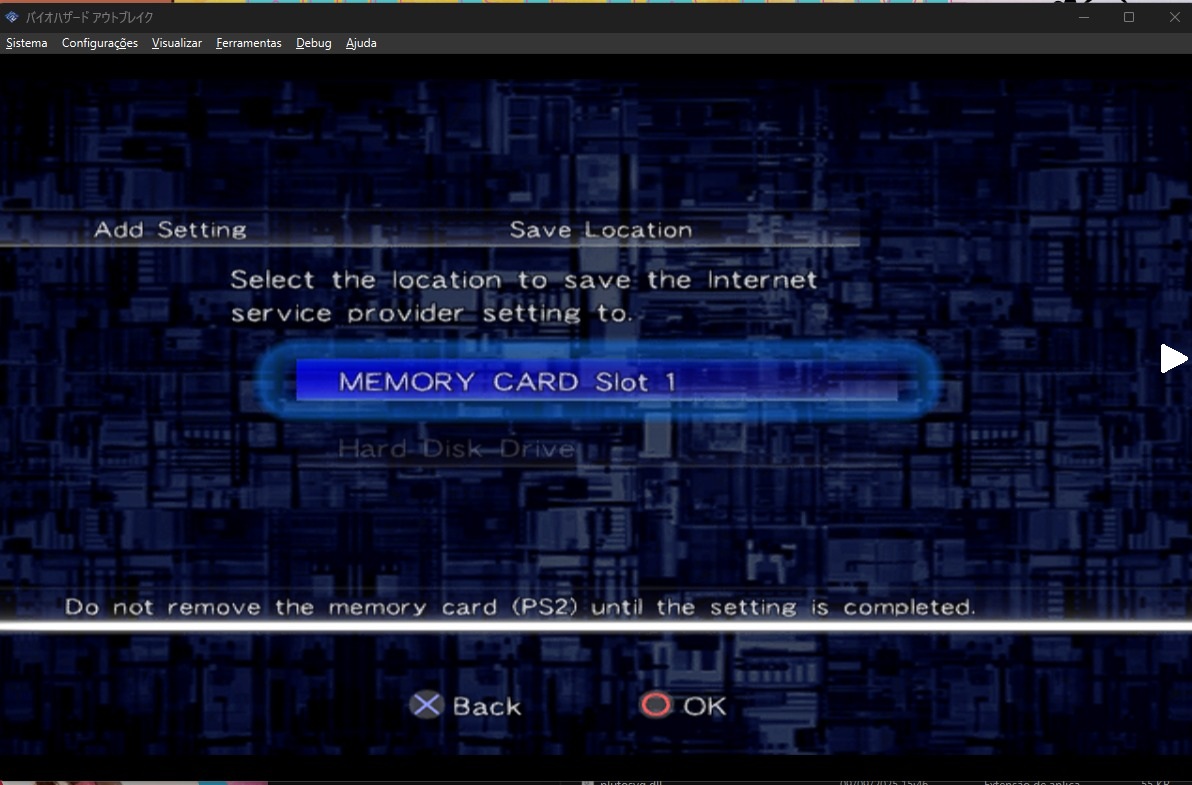
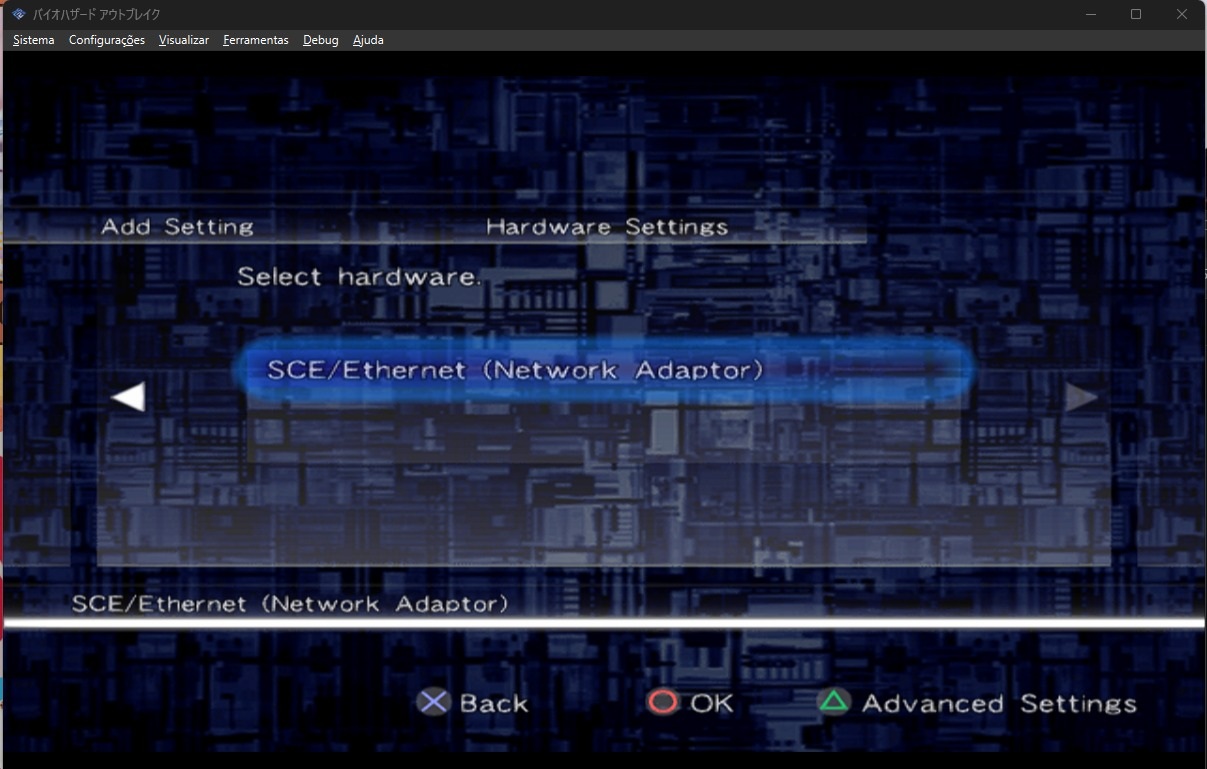
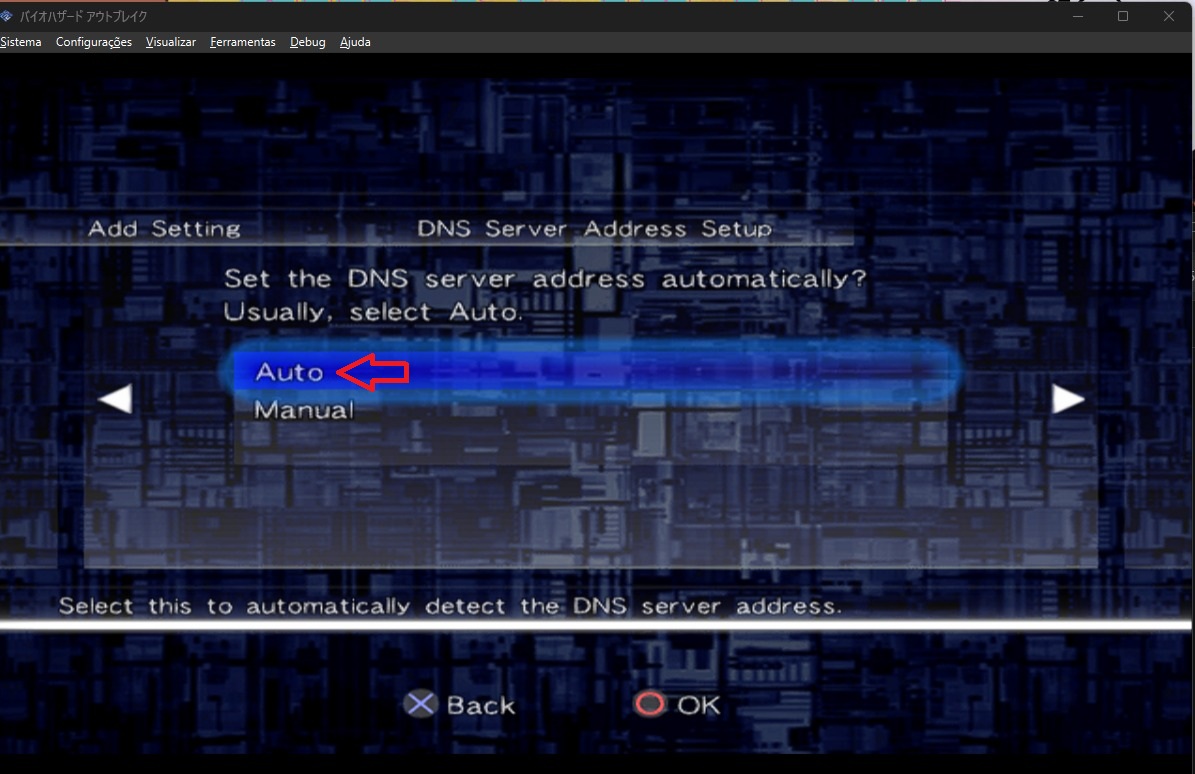
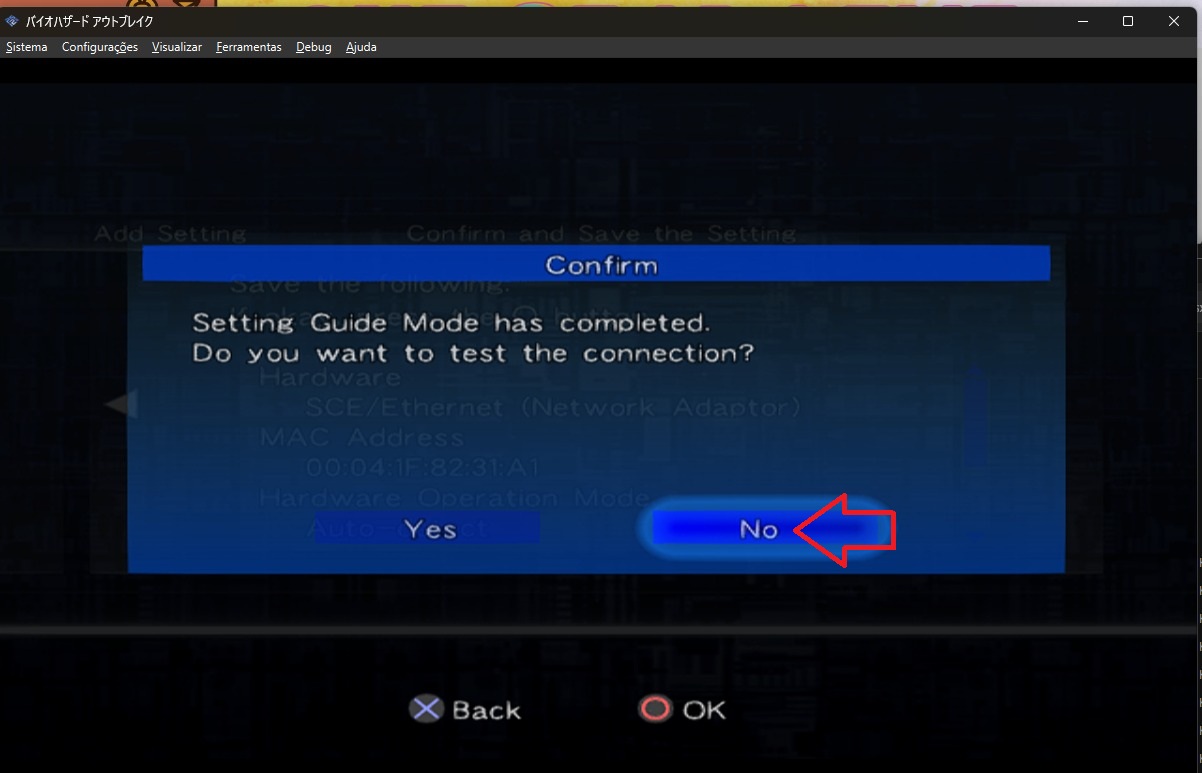
Em Hardware Settings selecione o Network Adaptor e vá para o lado direito. Em Use of PPPoE selecione “Not Required”. Em IP Address Setup selecione “Auto”. Em DNS Server Address Setup selecione “Auto”. Escolha um nome qualquer para a configuração que você acabou de fazer e mova pro lado direito depois disso. Aperte “OK” para salvar a configuração. Vai aparecer uma janela azul perguntando se você deseja testar a conexão, selecione em “No”.
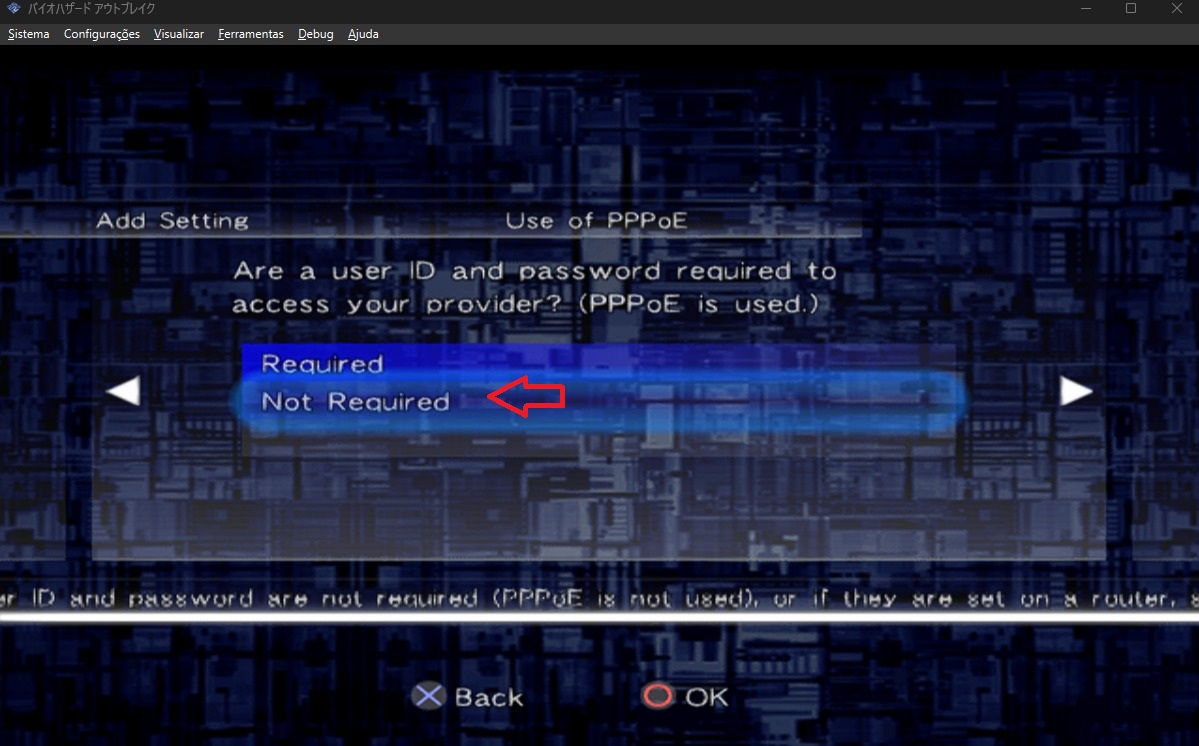
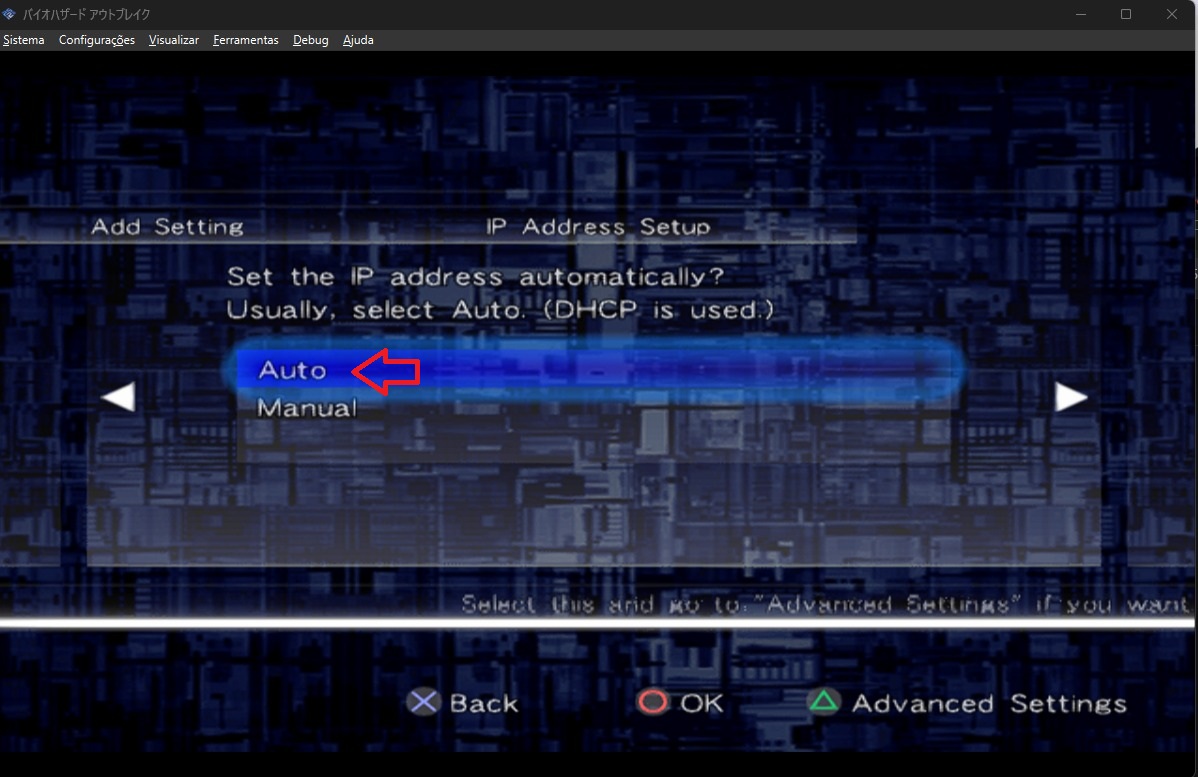
Agora você pode sair da tela de Network Settings usando o botão X do PlayStation e selecione “Quit” para voltar pro jogo.
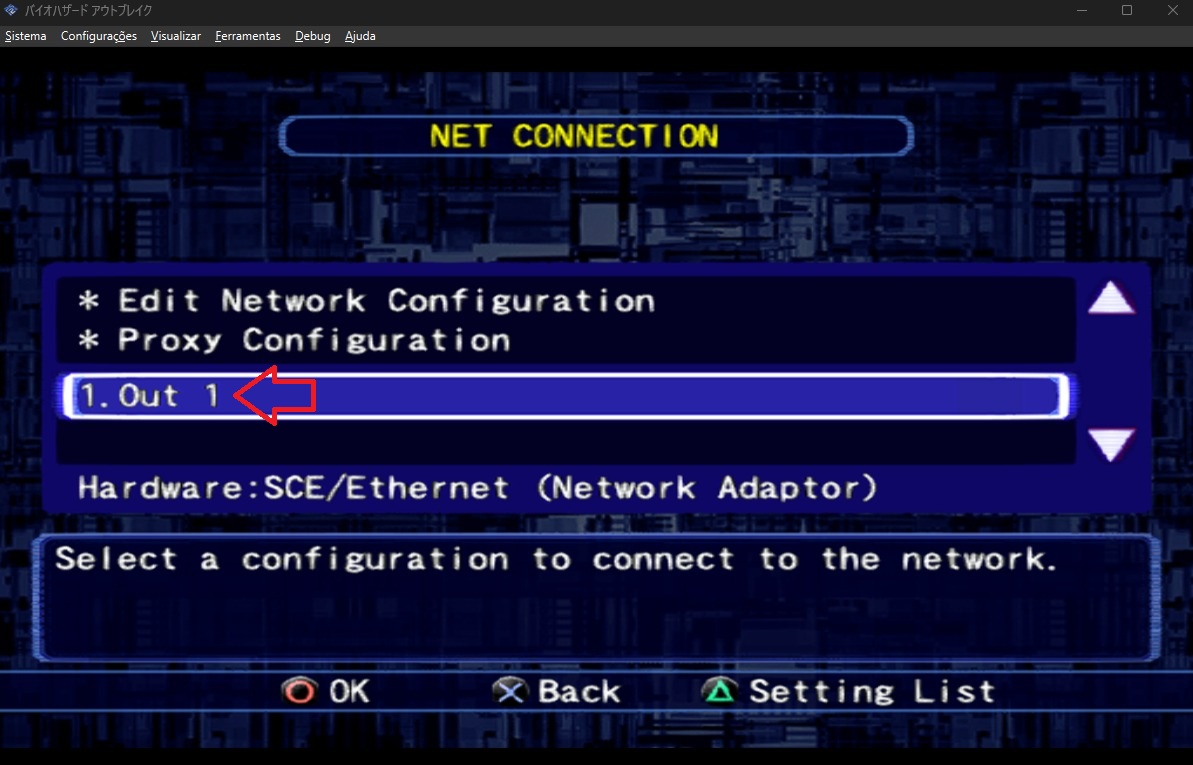
Agora vá no menu principal em “Network Play > NET CONNECTION”. Em baixo de “Proxy Configuration” vai estar as configurações salvas que você fez anteriormente, selecione ele com o bolinha e pronto.
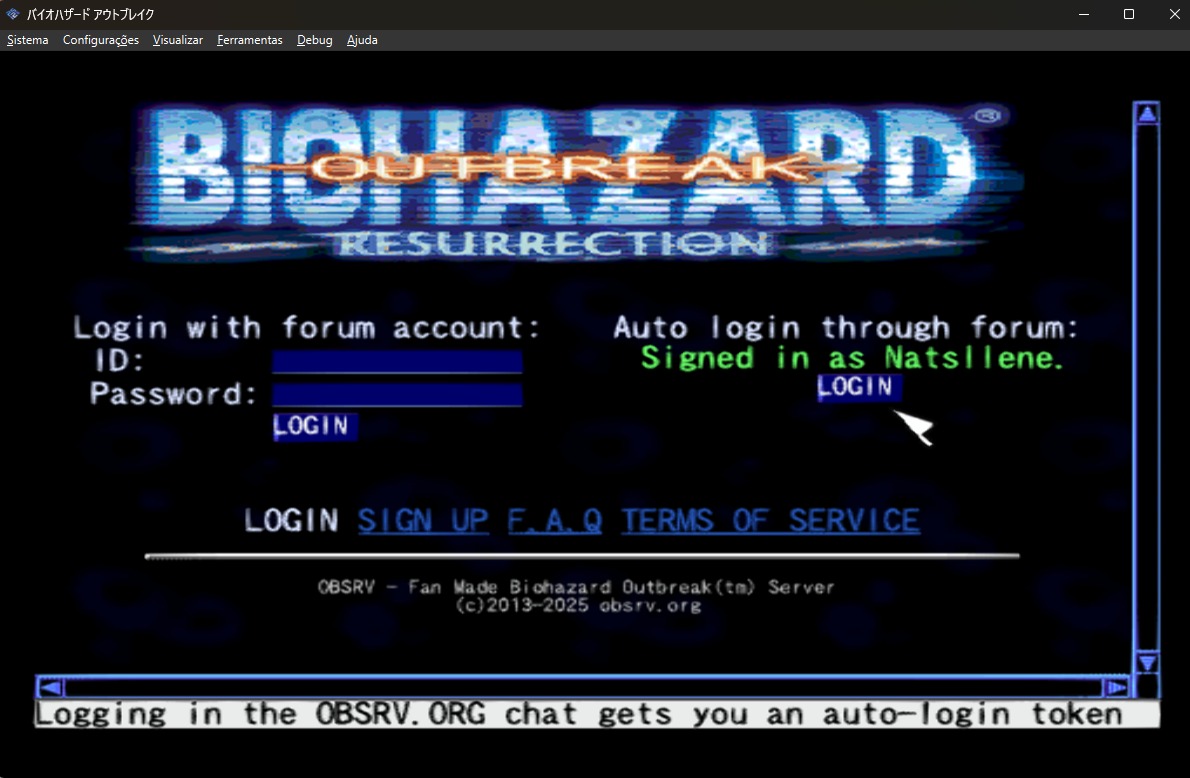
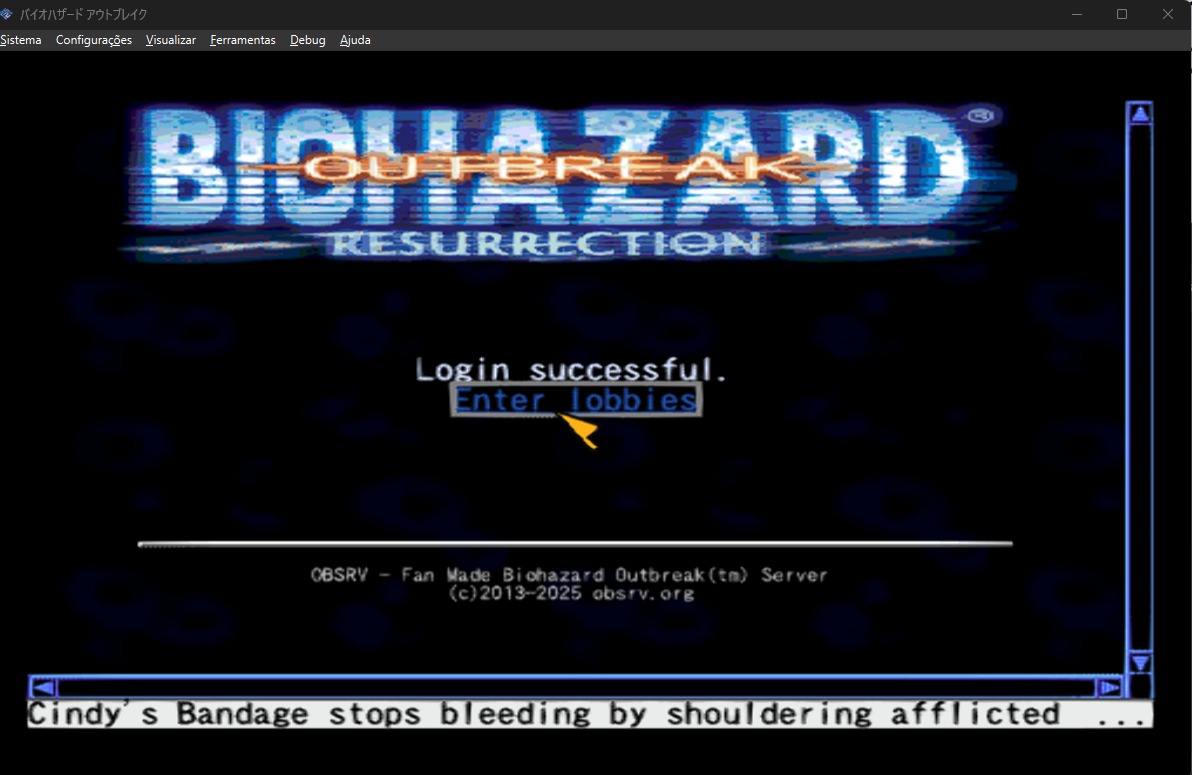
OBS: não esqueça que é MUITO IMPORTANTE que você esteja logado no site do servidor [https://obsrv.org/index.php] para que, ao passar o “Proxy Configuration”, fique disponível o seu login para conectar ao servidor.